
Ein lauter oder defekter Lüfter im Computer ist ein häufiges Problem – besonders nach jahrelangem Einsatz. Oft sind Abnutzung und Verschleiß die Ursache: Staub, trockene Lager oder schlicht Materialermüdung sorgen dafür, dass der Lüfter Geräusche macht oder gar ausfällt.
Viele greifen in so einem Fall direkt zu einem neuen Netzteil. Doch das ist meist unnötig und vor allem teuer. Ein gutes Netzteil kann schnell 50–150 € oder mehr kosten. Dabei lässt sich das Problem oft viel günstiger lösen: Ein Ersatzlüfter kostet häufig nur wenige Cent bis ein paar Euro, z. B. gebraucht oder neu auf Plattformen wie eBay.
Ich habe den Lüfter meines Corsair-Netzteils selbst getauscht – und zeige dir hier Schritt für Schritt, wie das geht.
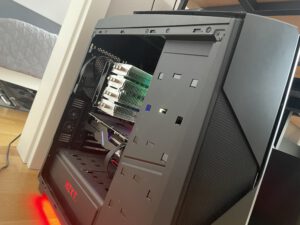
Das Netzteil befindet sich so gut wie Immer hinten und unten bei allen Anschlüssen.
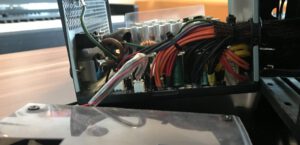
Das geöffnete Netzteil sieht in etwa so aus, der Lüfters selbst ist meist mit einem Kabel und Schrauben angeschlossen.
⚠️ Sicherheit geht vor
Bevor du anfängst:
- Computer komplett ausschalten
- Netzstecker ziehen
- Einige Minuten warten, damit sich Restspannung abbaut
- Optional: Power-Taste drücken, um Reststrom zu entladen
👉 Wichtig: Netzteile können intern Spannung speichern. Öffne sie nur, wenn du weißt, was du tust.
🛠️ Was du brauchst
- Passender Ersatzlüfter
- Schraubendreher (meist Kreuzschlitz)
- Optional: Kabelbinder oder Isolierband
🔍 Worauf du beim Lüfter achten solltest
Beim Kauf des Ersatzlüfters gibt es ein paar wichtige Punkte:
1. Größe
- Übliche Größen sind z. B. 120 mm oder 140 mm
- Miss deinen alten Lüfter vorher aus
2. Anschluss (Pins)
- 2-Pin: einfache Stromversorgung
- 3-Pin: zusätzlich Drehzahlsignal
- 4-Pin (PWM): Steuerung der Geschwindigkeit
👉 Wichtig: Dein neuer Lüfter muss denselben Anschluss haben oder kompatibel sein. Das sieht man dann beim Abbau des alten Lüfters.
3. Spannung
- Meist 12V – unbedingt prüfen!
4. Lautstärke & Drehzahl
- Niedrigere RPM = leiser
- Achte auf einen guten Kompromiss zwischen Kühlung und Lautstärke
5. Luftstrom
- Der Lüfter sollte ausreichend Luft bewegen (CFM-Wert)
🔧 Schritt-für-Schritt Anleitung
1. Netzteil ausbauen
- PC öffnen
- Alle Kabel vom Netzteil abziehen
- Netzteil aus dem Gehäuse schrauben
2. Netzteil öffnen
- Schrauben am Gehäuse lösen
- Deckel vorsichtig abnehmen
👉 Achtung: Innen nichts unnötig berühren! Pro-Tipp: Klingt verrückt, aber man entlädt sich elektrostatisch beim Heizunganfassen!
3. Alten Lüfter entfernen
- Lüfter abschrauben
- Kabel vorsichtig vom Anschluss lösen oder ablöten (je nach Modell)
4. Neuen Lüfter vorbereiten
- Prüfen, ob:
- Größe passt
- Spannung korrekt ist
- Anschluss kompatibel ist
👉 Falls nötig: Adapter verwenden oder Kabel anpassen
5. Lüfter einbauen
- In derselben Ausrichtung einsetzen (Luftstrom beachten!)
- Festschrauben
- Kabel ordentlich verlegen
6. Netzteil wieder schließen
- Deckel drauf
- Schrauben festziehen
7. Wiedereinbau & Test
- Netzteil wieder in den PC einbauen
- Alle Kabel anschließen
- PC starten
👉 Achte darauf:
- Dreht sich der Lüfter?
- Ist er leiser als vorher?
💰 Fazit
Der Austausch eines Netzteillüfters ist eine einfache und extrem kostengünstige Reparatur. Statt ein teures neues Netzteil zu kaufen, kannst du mit wenigen Euro und etwas Zeit dein bestehendes Gerät weiter nutzen.
Gerade bei hochwertigen Netzteilen lohnt sich das besonders – du sparst Geld und verlängerst gleichzeitig die Lebensdauer deiner Hardware.